HOME NEWS MASTEL ICT CLINIC TIK GORONTALO E-DUKASI
sekolah gratis


Information and Communication Technologi Clinic

Teknologi Informasi dan Komunikasi (TIK), begitulah terjemahan dari INFORMATION and COMUNICATION TECHNOLOGI (ICT). Teknologi Informasi dan Komunikasi, adalah deretan tiga suku kata yang saat ini lagi akrab dibibir orang, khususnya di lingkungan pendidikan atau kelompok birokrasi, bahkan belakangan ini, juga termasuk golongan-golongan masyarakat tertentu.

Memahami Teknologi informasi dan komunikasi, tidak hanya menyandarkan pada pengertian tiga suku kata di atas. Tetapi lebih dari itu harus dipahami lebih dalam, mengapa tiga suku kata itu harus dipadu menyadi satu kalimat yang tidak dapat dipisahkan dalam pembelajaran TIK. Itu mengartikan, bahwa tiga kata dasar itu, masing-masing memiliki nilai kekuatan dan pengaruh tersendiri dalam peradaban kehidupan manusia.

Sebagai bukti yang logis dari kekuatan-kekuatan itu, yakni disadari atau tidak, bahwa aktivitas yang sedang berlangsung dilakukan manusia saat ini, pada hakikatnya adalah mengelola informasi yang diterima sebelumnya. Disadari atau tidak pula, bahwa keberadaan informasi itu sendiri lahir karena adanya komunikasi. Demikian pula terhadap komunikasi, itu dapat terjadi karena tidak lepas dari media (teknologi) sebagai alat pengantar maksud dan tujuan.

Beranjak dari pengertian-pengertian di atas, maka ICT atau TIK yang menjadi medan garapan ilmu pengetahuan dari ICT CLINIC adalah; Teknologi Informasi dan Komunikasi, BUKAN “Informasi Komunikasi dan Teknologi“. Hal ini cukup beralasan, karena Informasi Komunikasi dan Teknologi, pengertiannya adalah informasi tentang komunikasi dan informasi tentang teknologi. Dengan demikian informasi komunikasi dan teknologi, hanyalah terbatas pada pengetahuan saja, dan bukan ilmu pengetahuan. Oleh karena itu, sifat dari informasi komunikasi dan teknologi, mudah ditemui atau diperoleh, hanya dengan cukup nonton televisi, dengar radio, maupun baca koran saja.

Sedangkan Teknologi Informasi dan Komunikasi adalah identik dengan ilmu pengetahuan. Yaitu teknologi tentang informasi dan teknologi tentang komunikasi. Karena itu pula, teknologi informasi dan komunikasi tidak terbatas pada pengetahuan saja, tetapi justru berada pada level garapan sebuah studi “ilmu pengetahuan”. Dengan sendirinya, untuk menguasai teknologi informasi dan komunikasi, tidak semudah kita nonton televisi, dengar radio, ataupun baca koran. Melainkan diperoleh hanya melalui teori dan praktek pendidikan tertentu saja.

Pada unsur kata Teknologi, Informasi, Komunikasi inilah, mengapa ICT Clinic harus dihadirkan ditengah-tengah para anak didik sekolah yang ada di SDN 1 Tilote. Dengan TIK ini, para anak didik akan diarahkan pada pengenalan, penguasaan, dan pembentukan peradaban teknologi yang berbudaya.

Pengenalan, penguasaan, dan pembentukan peradaban teknologi pada tingkat anak didik ini, dimaksudkan karena alasan dinamika dunia pendidikan dan kehidupan itu sendiri. Oleh karena itu, untuk menuju pada suatu jenjang peradaban dunia pendidikan dan kehidupan yang lebih baik, ICT CLINIC khususnya di SDN 1 Tilote telah memiliki “TAKTIK”. Artinya; Tidak Ada Kehidupan yang baik (peradaban), tanpa menguasai Teknologi Informasi dan Komunikasi.

Muhajirin AHM

Soal dan Kunci Jawaban UN 2013

Ujian Nasional yang bervariasi pelaksanaannya, telah mengubah pola pikir siswa-siswi yang sebelumnya giat belajar dengan pembahasan soal-soal ujian, menjadi semakin rajin mencari kunci jawaban dari propinsi lain yang telah selesai melaksanakan UN.

Melalui blog ini saya memberikan bocoran Soal dan Kunci Jawaban UN 2013.

Soal UN Matematika SMK 2013 Kuncinya; BELAJAR DENGAN TEKUN
Soal UN Bahasa Indonesia SMK 2013 Kuncinya; BELAJAR DENGAN GIAT
Soal UN Bahasa Inggris SMK 2013 Kuncinya; RAJIN BELAJAR
Soal UN Teori Produktif SMK 2013 Kuncinya; SELALU BELAJAR

Untuk mendapatkan nilai yang maksimal pada Soal UN 2013 Kuncinya adalah Belajar, Belajar, Belajar, Belajar, Belajar, Belajar dan Belajar.

Biarlah yang instan itu hanya Mie Instan. Pendidikan JANGAN instan!!

Salam..
:)

Pembahasan Soal UKK TKJ 2013 Paket 3

MENGGUNAKAN DEBIAN LENNY 5.0


Semoga Bermanfaat!


Regards:
Muhajirin AHM, S.IKom


Pembahasan Soal UKK TKJ 2013 Paket 2

MENGGUNAKAN DEBIAN LENNY 5.0


Semoga Bermanfaat!


Regards:
Muhajirin AHM, S.IKom


Pembahasan Soal UKK TKJ 2013 Paket 1

MENGGUNAKAN DEBIAN LENNY 5.0

KONFIGURASI  ROUTER

#nano /etc/network/interfaces

Kemudian edit file tersebut menjadi seperti dibawah ini :

(untuk IP Address eth0 sesuaikan dengan IP Address di sekolah anda)

auto eth0
iface eth0 inet static
        address 10.10.1.77
        netmask 255.255.255.0
        network 10.10.1.0
        broadcast 10.10.1.255
        gateway 10.10.1.1
        dns-nameservers 10.10.1.1

auto eth1
iface eth1 inet static
        address 192.168.55.1
        netmask 255.255.255.0
        network 192.168.55.0
        broadcast 192.168.55.255
        gateway 192.168.55.1

#/etc/init.d/networking restart
#nano /etc/sysctl.conf

Carilah baris berikut #net.ipv4.ip_forward=1 dan hilangkan tanda # menjadi seperti dibawah ini :
Kemudian buat firewallnya dengan perintah sebagai berikut :

net.ipv4.ip_forward=1

#iptables -t nat -A POSTROUTING -o eth0 -j MASQUERADE

Kalo computer client udah dapat ping keluar seperti yahoo.com kemudian perintah firewall diatas di masukkan ke rc.local dengan tujuan perintah firewall ini akan jalan walaupun computer di restart atau di matikan. Berikut adalah perintahnya :

#nano /etc/rc.local

#!/bin/sh -e
#
# rc.local
#
# This script is executed at the end of each multiuser runlevel.
# Make sure that the script will "exit 0" on success or any other
# value on error.
#
# In order to enable or disable this script just change the execution
# bits.
#
# By default this script does nothing.

iptables -t nat -A POSTROUTING -o eth0 -j MASQUERADE

exit 0


KONFIGURASI  PROXY  SERVER 

Instalasi Aplikasi Proxy Server

#apt-get install squid 

Konfigurasi Proxy Server

#nano /etc/squid/squid.conf
    
(membuat transparent proxy). cari http_port 3128 kemudian tambahkan transparent dibelakangnya sehingga menjadi seperti ini :
http_port 3128 transparent    

kemudian cari "cache_mem 8 MB"
ganti menjadi "cache_mem 32 MB"

# cari script acl CONNECT kemudian tambahkan script :

acl situs dstdomain "/etc/squid/situs"
no_cache deny situs
http_acces deny situs
acl jaringan src 192.168.55.0/24
http_acces allow jaringan
cache_mgr admin@sekolah.sch.id
visible_hostname www.sekolah.sch.id

#cari script http_access deny all dan tambahkan tanda # didepannya sehingga menjadi  

#http_access deny all

Selanjutnya membuat daftar situs yang ingin di blok :
#nano /etc/squid/situs

www.google.com
www.yahoo.com
google.com
yahoo.com
   
Cek konfigurasi apa sudah benar atau belum dengan perintah :
#squid –z

Edit rc.local agar firewall jalan otomatis
#nano /etc/rc.local

Tambahkan script dibawah ini diatas tulisan exit0

iptables -t nat -A PREROUTING -s 192.168.55.0/24 -p tcp --dport 80 -j REDIRECT --to-ports 3128
   
CATATAN :
JIKA TIDAK MENGGUNAKAN INTERNET TAMBAHKAN DOMAIN YANG AKAN DI BLOK PADA DNS SERVER


Langkah-Langkah Menambah Domain :

Membuat Zone Domain
#nano /etc/bind/named.conf 

Huruf  yang di cetak tebal adalah tambahan domain                        

// be authoritative for the localhost forward and reverse zones, and for
// broadcast zones as per RFC 1912

zone "smkpgrigorontalo.sch.id" {                            
        type master;                                                        
        file "db.smkpgri";                                               
};

zone "google.com" {                                                    
        type master;                                                        
        file "db.google";                                                 
};

zone "yahoo.com" {                                                     
        type master;                                                        
        file "db.yahoo";                                                  
};

zone "192.in-addr.arpa" {                                         
        type master;
        file "db.192";                                                           


File Forward

#cd /etc/bind/
#cp db.local /var/cache/bind/db.google
#nano /var/cache/bind/db.google

;
; BIND data file for local loopback interface
;
$TTL    604800
@       IN      SOA     google.com. root.google.com. (
                              2                               ; Serial
                         604800                        ; Refresh
                          86400                         ; Retry
                        2419200                       ; Expire
                         604800 )                      ; Negative Cache TTL
;
@                  IN      NS      google.com.
@                  IN      A       192.168.55.1
www             IN      A       192.168.55.1
   

#cp db.local /var/cache/bind/db.yahoo
#nano /var/cache/bind/db.yahoo

;
; BIND data file for local loopback interface
;
$TTL    604800
@       IN      SOA     yahoo.com. root.yahoo.com. (
                              2                               ; Serial
                         604800                        ; Refresh
                          86400                         ; Retry
                        2419200                       ; Expire
                         604800 )                      ; Negative Cache TTL
;
@                  IN      NS      yahoo.com.
@                  IN      A       192.168.55.1
www             IN      A       192.168.55.1


Semoga Bermanfaat!


Regards:
Muhajirin AHM, S.IKom

PEMBAHASAN SOAL UKK TKJ PAKET 3 TAHUN 2012


Soal UKK paket tiga yaitu pembuatan dns slave dan dns server, tadi menggunakan 3 computer yaitu 1 digunakan untuk dns master (pakai debian lenny), 1 untuk dns slave (ini yang di kerjakan siswa pakai debian lenny), dan satunya client (bebas pakai windows atau linux). berikut lebih lengkapnya :

SOAL/TUGAS
Membangun DNS Slave pada Jaringan
Opsi konfigurasi :
IP Address Jaringan

DNS Server = 202.100.4.65/27
PC Client = 200.100.4.69/27

DNS Server
Sistem Operasi = OS Linux
Domain = sekolahxx.sch.id
Sub Domain = www.sekolahxx.sch.id
mail.sekolahxx.sch.id
pc1.sekolahxx.sch.id

Keterangan :
xx merupakan No Ujian Peserta.

PC client
switch
DNS Slave
DNS Master

Keterangan :
DNS Master disiapkan Oleh Penguji
Domain Master : sekolah-master.sch.id
Subdomain Master :
www.sekolah-master.sch.id
mail.sekolah-master.sch.id

Implementasikan topologi diatas untuk melakukan pengujian fungsi DNS Slave pada Jaringan, dengan ketentuan :
Membuat perencanaan sesuai dengan topologi jaringan yang disediakan
Melakukan Perakitan PC Server
Instalasi PC Server
Instalasi PC Client
Melakukan konfigurasi Server yang meliputi :
DNS Server untuk domain local LAN.
Sub Domain Name yang di deskripsikan meliputi :
ns.sekolahxx.sch.id dengan ip address 202.100.4.65/27
www.sekolahxx.sch.id dengan ip address 202.100.4.66/27
mail.sekolahxx.sch.id dengan ip address 202.100.4.67/27
pc1.sekolahxx.sch.id dengan ip address 202.100.4.69/27
Melakukan instalasi dan konfigurasi DNS Slave sesuai dengan kebutuhan.
Sistem Operasi : OSS (Linux)
Spesifikasi :
Client : DNS yang digunakan adalah DNS Server LAN
Server : Dapat melayani permintaan dari client untuk mengakses Subdomain Master.
- Melakukan pengujian fungsi jaringan (sistem koneksi)
Dapat mengakses subdomain dari DNS Master.
Melakukan pengujian Subdomain DNS Lokal LAN sesuai dengan skenario

e dan f.

Pembahasan Soal

DNS slave adalah dns server yang fungsinya untuk membackup dns master, sehingga saat dns master down maka dns slave dapat mengantinya. Pada dns slave, konfigurasi db akan secara otomatis di transfer dari dns master.

Kita akan membuat Router di PC Server ( Murid ) dan Membuat Sub Domain di PC tersebut.

1. Atur IP address di PC Server ( Penguji / Guru )

pico /etc/network/interfaces
auto eth0

iface eth0 inet static

address 192.168.4.65

netmask 255.255.255.0

network 192.168.4.0

broadcast 192.168.4.255

gateway 192.168.4.65

dns-nameservers 192.168.4.65


2. Setting master, misal domain: sekolah-master.sch.id, ip DNS master 192.168.4.65 ip DNS slave 192.168.4.5

Konsep dari DNS Master dan DNS slave adalah saling bertukar IP agar bisa terkoneksi satu sama lain.

Edit pico /etc/bind/named.conf saya tambahkan
zone "sekolah-master.sch.id" in{
type master;
allow-transfer {192.168.4.36;);
also-notify {192.168.4.36;);
file "/etc/bind/db.sekolah36";
};
zone "4.168.192.IN-ADDR.ARPA" in{
type master;
allow-transfer {192.168.4.36;);
also-notify {192.168.4.36;);
file "/etc/bind/db.36";
};


3. Setting pada PC Server ( murid )

Buat Router, settting :

pico /etc/network/interfaces
auto eth0

iface eth0 inet static

address 202.100.4.65

netmask 255.255.255.224

network 202.100.4.64

broadcast 202.100.4.95

auto eth1

iface eth1 inet static

address 192.168.4.36

netmask 255.255.255.0

network 192.168.4.0

broadcast 192.168.4.255

gateway 202.100.4.65

dns-nameservers 202.100.4.65

up ip addr add 202.100.4.66/27 brd 202.100.4.95 dev eth0 label eth0:0

up ip addr add 202.100.4.67/27 brd 202.100.4.95 dev eth0 label eth0:1


- Aktifkan ip_forward
pico /etc/sysctl.conf


- Hilangkan tanda pagar ( # )
net.ipv4.ip_forward=1


- Buat settingan NAT agar eth0 dan eth1 terkoneksi dengan PC lain
pico /etc/rc.local


- Restart cepat dengan mengetikkan

init 1

- Cek komputer apakah sudah terhubung atau belum ?

5. Install bind9 di PC Server ( murid ).
Berikut file konfigurasi DNS Slave =
pico /etc/bind/named.conf

zone "sekolah36.sch.id" in{
type slave;
file "db.smk";
masters {192.168.4.65;};
};
zone "4.168.192.IN-ADDR.ARPA" in{
type slave;
file "db.65";
masters {192.168.4.65;};
};


Buat db.36 dan db.sekolah36 seperti biasa saat membuat DNS server.Selanjutnya buat dns slave pada komputer satunya.
zone "sekolah36.sch.id" {
type master;
file "/etc/bind/db.sekolah36";
};

zone "4.168.192.in-addr.arpa" {
type master;
file "/etc/bind/db.36";
};

# cp /etc/bind/db.local /etc/bind/db.sekolah36
# cp /etc/bind/db.127 /etc/bind/db.36

pico /etc/bind/db.sekolah36


berikut file konfigurasinya=

$TTL 604800
@ IN SOA sekolah. root.sekolah. (
73 ; Serial
604800 ; Refresh
86400 ; Retry
2419200 ; Expire
604800 ) ; Negative Cache TTL
;
@ IN NS sekolah36.sch.id.
@ IN MX 10 mail.sekolah.sch.id.
ns IN A 202.100.4.65
www IN A 202.100.4.66
mail IN A 202.100.4.67
pc1 IN A 202.100.4.69

pico /etc/bind/db.36


berikut file konfigurasinya=
$TTL 604800
@ IN SOA sekolah36.sch.id. root.sekolah.sch.id. (
74 ; Serial
604800 ; Refresh
86400 ; Retry
2419200 ; Expire
604800 ) ; Negative Cache TTL
;
@ IN NS 192.168.1.1
65 IN PTR sekolah36.sch.id.

pico /etc/bind/named.conf

zone "sekolah36.sch.id" in{
type slave;
file "db.smk";
masters {192.168.4.65;};
};
zone "4.168.192.IN-ADDR.ARPA" in{
type slave;
file "db.65";
masters {192.168.4.65;};
};


4. Setelah tersimpan semua, restart aplikasi bind9
/etc/init.d/bind9 restart


5. Install apache2 dan links
apt-get install apache2 && apt-get install links


6. Edit /var/ww/index.html di domain sekolah-master.sch.id dan sekolah36.sch.id

Isi sesuai selera asal sat sama lain berbeda-beda

7. Coba di Client ( Windows or linux), buka browser dan ketkkan
sekolah-master.sch.id

sekolah36.sch.id


Bila mailserver belum dibuat, maka otomatis akan di redirect ke DNS Slave yang kita buat.


Selamat Mencoba, Semoga Sukses!


Resources : http://www.lukman.host22.com

Membangun DNS Server, Mail Server, WebMail Server


PEMBAHASAN

1. Install paket DNS yang diperlukan
Caranya masukan DVD Master Debian ke DVD ROM dan kemudian
Ketikan perintah # apt-get install bind9
Kemudian tekan Y dan Enter

2. Menuju ke Direktori /etc/bind
Ketikan perintah # cd /etc/bind

3. Edit file /etc/hosts
Ketikan perintah # pico /etc/hosts

4. Edit File /etc/hostname

Ketikan perintah # pico /etc/hostname

Tambahkan

server.tkj.sch.id

5. Restart Jaringan
Ketikan perintah # /etc/init.d/networking restart

6. Ketikan perintah # /etc/init.d/hostname.sh start

7. Pengecekan hostname
Ketikan perintah # hostname

server.tkj.sch.id

Ketikan perintah # hostname –f

server.tkj.sch.id

8. Konfigurasi named.conf.local
Ketikan perintah # pico named.conf.local

Tambahkan script berikut ini pada yang paling bawah

zone "tkj.sch.id" {
type master ;
file "/etc/bind/db.tkj.sch.id";
};
zone "192.in-addr.arpa" {
type master;
file "/etc/bind/db.192";
};

Kemudian save dan exit

9. Mengopy file db.local dan db.127
Ketikan perintah # cp db.local db.tkj.sch.id

Ketikan perintah # cp db.127 db.192

10. Mengedit file db.tkj.sch.id

Ketikan perintah # pico db.tkj.sch.id

@ IN SOA tkj.sch.id. admin.tkj.sch.id. (
2 ; Serial
604800 ; Refresh
86400 ; Retry
2419200 ; Expire
604800 ) ; Negative Cache TTL
;
@ IN NS tkj.sch.id
@ IN A 192.168.11.1
@ IN MX 1 mail.tkj.sch.id.
server IN A 192.168.11.1
mail IN A 192.168.11.1
www IN CNAME server

simpan dan exit

11. Mengedit file db.192
Ketikan perintah # pico db.192

@ IN SOA tkj.sch.id. admin.tkj.sch.id. (
2 ; Serial
604800 ; Refresh
86400 ; Retry
2419200 ; Expire
604800 ) ; Negative Cache TTL
;
@ IN NS tkj.sch.id.
1.11.168 IN PTR tkj.sch.id.
1.11.168 IN PTR mail.tkj.sch.id.

simpan dan exit

12. Setting file /etc/resolv.conf
Ketikan perintah # pico /etc/resolv.conf

Tambahkan

domain tkj.sch.id
search tkj.sch.id
nameserver 192.168.11.1

simpan dan exit

13. Restart hasil konfigurasi diatas
Ketikan perintah # /etc/init.d/bind9 restart

14. Cek hasil konfigurasi DNS dengan perintah nslookup atau dig
Ketikan perintah # nslookup tkj.sch.id

Ketikan perintah # nslookup www.tkj.sch.id

Ketikan perintah # nslookup 192.168.11.1

15. Install paket yang dibutuhkan web server
Caranya masukan DVD Master Debian pada DVD ROM
Ketikan perintah # apt-get install apache2 php5

16. Setting file /etc/apache2/sites-available/default

ketikan perintah # pico /etc/apache2/sites-available/default

Tambahkan script berikut ini di paling bawah


ServerAdmin admin@tkj.sch.id.
ServerName www.tkj.sch.id.
ServerAlias tkj.sch.id.
DocumentRoot /var/www/

kemudian Save dan Exit

17. Restart hasil konfigurasi tadi
Ketikan perintah # /etc/init.d/apache2 restart

18. Edit file /var/www/index.html
Ketikan perintah # pico /var/www/index.html

Tambahkan file seperti dibawah ini :

19. Konfigurasi IP Address PC Client

IP Address = 192.168.11.xxx
Subnet-Mask = 255.255.255.0
Default Gateway = 192.168.11.1
Prefered DNS-Server = 181.168.11.1

20. Buka di browser Komputer Client tekan alamat www.tkj.sch.id


Selamat Mencoba, Semoga Bermanfaat!


Resources : http://www.lukman.host22.com

PEMBAHASAN SOAL UKK TKJ PAKET 1 TAHUN 2012

Membangun Gateway Internet (Membangun PC Router dan Proxy Server)

.

Opsi konfigurasi :

Konfigurasi Server

  1. IP Internet = Sesuai dengan Network yang diberikan ISP
  2. IP LAN = 192.168.50.1/24
  3. Gateway = Sesuai Dengan IP yang diberikan oleh ISP

Konfigurasi Client

  1. IP LAN = 192.168.50.xxx/24
  2. Gateway = 192.168.50.1

Keterangan : xxx merupakan address antara 2 sampai 254

Konfigurasi Proxy Server

  1. Sistem Operasi = OS (Linux)
  2. Port proxy = 3128
  3. Cache Manager = nama_peserta@sekolah.sch.id
  4. Visible host = www.sekolah.sch.id
  5. Transparant proxy
  6. Blocking Site = www.youtube.com , www.facebook.com

Konfigurasi Router

1. NAT = yes


PEMBAHASAN

1. Setting Network Interfaces dan Hostname
Ketikan perintah # pico /etc/network/interfaces

auto eth0
iface eth0 inet static
address 181.168.10.xx
netmask 255.255.0.0
network 181.168.0.0
broadcast 181.168.255.255
gateway 181.168.10.100
dns-nameservers 181.168.10.100

auto eth1
iface eth1 inet static
address 192.168.50.1
netmask 255.255.255.0
network 192.168.50.0
broadcast 192.168.50.255

2. Restart Jaringan
Ketikan perintah # /etc/init.d/networking restart

3. Edit file /etc/sysctl.conf
Ketikan perintah # pico /etc/sysctl.conf

Cari tulisan net.ipv4.ip_forward=1
Hilangkan tanda pagar didepan tulisan net.ipv4.ip_forward=1

4. Edit file /etc/resolv.conf
Ketikan perintah # pico /etc/resolv.conf

Tambahkan

nameserver 181.168.10.100

5. Edit file /etc/rc.local
Ketikan perintah # pico /etc/rc.local

Diatas exit 0 tambahkan script dibawah ini :

iptables –t nat -A POSTROUTING -o eth0 -j MASQUERADE

6. Install paket Proxy yang diperlukan
Masukan DVD master ke dalam DVD ROM
Ketikan perintah # apt-get install squid

7. Menghentikan squid
Ketikan perintah # /etc/init.d/squid stop

8. Edit file /etc/squid/squid.conf
Ketikan perintah # pico /etc/squid/squid.conf

Tekan Ctrl + w
Ketik http_port 3128

Pada tulisan http_port 3128 belakangnya tambahkan transparent

Tekan ctrl + w
Ketik acl connect

Dibawah acl connect tambahkan

acl situs dstdomain "/etc/squid/situs"
no_cache deny situs
http_access deny situs
acl jaringan src 192.168.50.0/24
http_acces allow jaringan
cache_mgr nama_peserta@sekolah.sch.id
visible_hostname www.sekolah.sch.id

Tekan ctrl + w
Ketik and finally deny

Berikan tanda pagar # pada depan tulisan http_access deny all

Kemudian save dan exit

9. Edit file /etc/squid/situs
Tambahkan alamat web yang akan diblok

www.facebook.com

www.youtube.com

simpan dan exit

10. Ketikan perintah # squid –z

11. Ketikan perintah # /etc/init.d/squid start

12. Ketikan perintah # pico /etc/rc.local

Diatas exit 0 tambahkan

iptables -t nat -A PREROUTING -s 192.168.50.0/24 -p tcp --dport 80 -j REDIRECT --to-ports 3128

Kemudian save dan exit

13. Reboot Komputer

# reboot

14. Konfigurasi IP Address PC Client

IP Address = 192.168.50.xxx
Subnet-Mask = 255.255.255.0
Default Gateway = 192.168.50.1

Prefered DNS-Server = 181.168.10.100

15. Selesai

Pada PC Client buka url Http://www.facebook.com atau Http://www.youtube.com


Selamat Mencoba, Semoga Sukses!


Resources : http://www.lukman.host22.com

Download Driver Acer Aspire 4310

Acer Aspire 4310 Driver Vista Download

Acer Aspire 4310 Intel AHCI v.7.0.0.1020

Sound Audio Realtek v.6.0.1.5404

Acer Aspire 4310 BlueTooth Driver v.6.0.1.3900

Bison Webcam Driver v7.96.701.12a Vistax32x64 XPx32x64

Kamera Chicony AP v1.1.022.0425 Vistax32x64 XPx32x64

Kamera Chicony Driver v5.7.28.400 Vistax32x64

Acer Aspire 4310 Card Reader Driver v.3.09

Acer Aspire 4310 Intel Chipset v.8.2.0.1012

Lan Broadcom Ethernet Driver v.10.9.0.0

Acer Aspire 4310 Modem Agere v.2.1.77.9

Modem Conexant v.7.62.0

Synaptics Touchpad v10.0.15 Vistax32x64 XPx32x64

VGA Video Driver Intel v.7.14.10.1244

VGA ATI Graphics Driver M74 v.8401 Vista

Suyin Webcam Driver WLAN v.5.7.28.500-1.0

Atheros Wireless v.7.2.0.208

Broadcom Wireless v.4.102.15.61

Intel Wireless v.11.1.0.86


resources : http://www.laptop-driver.net/acer-aspire-4310-drivers/?lang=id

pdf-search-engine.com/

search-pdf-books.com/

2dix.com/

pdfqueen.com/

pdfgeni.com/

pdf.rapid4me.com/

toodoc.com/

pdfdatabase.com/

openpdf.com/

pdfone.com

resources : http://www.psb-psma.org/content/blog/sepuluh-mesin-pencari-file-pdf-terbaik-di-dunia


sumber : http://www.pkpu.or.id/imsyak/

Reset Canon MP190

1) masukkan SERVICE MODE. Dengan menekan Menu Copy Scan Copy Copy
2) Pilih TEST MODE.
3) Pilih [8] PRINTER TEST in TEST MODE.
4) Pilih 3. [EEPROM CLEAR].
5) Select 0. [INK COUNT].
6) Tekan tombol [Set] key.
7) Tekan tombol [Stop / Reset] key (kembali ke keadaan
8) dan kemudian tekan tombol [ON / OFF] key

Resetter Canon S6300

1. Matikan Printer
2. Tahan tombol RESUME kemudian tekan dan tahan tombol POWER.
3. Tahan POWER dan lepaskan RESUME
4. Tekan RESUME dua kali kemudian lepaskan kedua tombol POWER dan RESUME
5. Bila lampu indikator mantap, tekan RESUME 4 kali
6. Tekan Power untuk mengatur data
7. Cetak lagi

Modul Perintah Dasar Sistem Operasi Linux

Linux untuk semua,perintah Dasar Administrasi merupakan bagian yang paling sering digunakan oleh seorang System Administrator untuk mengkonfigurasi systemnya. Linux menyediakan fasilitas bantu untuk Administrasi Sistem, seperti : Linuxconf dan Webmin
Kamu dapat download disini.

Silabus TIK-TKJ SMK

Silahkan download silabus untuk program keahlian Teknik Komputer Jaringan, Gratiiss!!
1. Kompetensi Dasar (Dasar Elektro & Listrik, Perakitan Komputer, Sistem Operasi)
2. Kompetensi Kejuruan (Instalasi LAN, Konfigurasi LAN, SO Jaringan, Instalasi WAN, Konfigurasi WAN, Basis Data Web, Operating System Server, Admin Server, Perancangan WAN

Modul Teknik Komputer dan Jaringan Kelas X,

Menginstalasi PC

Mendiagnosis permasalahan pengoperasian PC dan

Melakukan perbaikan dan / atau setting ulang PC

Melakukan perbaikan periferal

Melakukan perawatan PC

Melakukan perawatan periferal

Menginstalasi sistem operasi berbasis GUI

Menginstalasi sistem operasi berbasis text

Menginstalasi software

Mem-Back-Up dan Me-Restore software


Modul Teknik Komputer dan Jaringan Kelas XI

Menginstalasi perangkat jaringan lokal (Local Area Network)

Mendiagnosis permasalahan pengoperasian PC yang tersambung jaringan

Melakukan perbaikan dan/atau setting ulang koneksi jaringan

Menginstalasi sistem operasi jaringan berbasis GUI (Graphical User Interface)

Menginstalasi sistem operasi jaringan berbasis text


Modul Teknik Komputer dan Jaringan Kelas XII

Menginstalasi perangkat jaringan berbasis luas (WAN)

Mendiagnosis permasalahan perangkat yang tersambung jaringan berbasis WAN

Melakukan perbaikan dan/atau setting ulang koneksi jaringan berbasis WAN

Mengadministrasi server dalam jaringan

Merancang bangun dan menganalisa Wide Area Network

Ada sejumlah sumber berita besar-besaran baru-baru ini mengkonfirmasikan serangan phishing menargetkan jumlah layanan email populer seperti Hotmail, Gmail, Yahoo & AOL. Sekitar 30.000 Email account yang mengaku sebagai hack dan diposting online.

Jika Anda tidak dapat login ke account email Anda dengan password anda, maka anda mungkin menjadi salah satu korban yang dari itu serangan phishing. Anda harus segera login ke account email Anda dan mengubah sandi Anda.

Bagi yang ingin mengetahui apakah account email anda disusupi atau tidak, berikut situs yang dapat di gunakan untuk mengecek email anda http://wasiphished.com. situs ini dikembangkan oleh Rafael Rivera dari withinwindows.

Bila anda melakukan pengecekan email dan medapat pesan seperti ini

Not likely, but change your password just in case.
(we can't guarantee our list is 100% accurate.)

maka dapat dipastikan bahwa email anda aman dari pishing.

diterjemahkan secara bebas dari http://www.blogsdna.com

Salah satu produk antivirus yg populer adalah Norton. Masih banyak para pengguna komputer meyakini kemampuan Norton Security sebagai pelindung dari Virus, Spyware, Malware dan Hacker.

Makin maraknya vrus di dunia maya Norton selaku AV yg populer tak ingin tertinggal ketenaran dengan meluncurkan Produk Terbarunya Norton Antivirus 2010 dan Norton Internet Security 2010, Program ini tentu berbayar. Norton Antivirus 2010 & Norton Internet Security 2010 tak hanya dapat beroperasi di windows XP dan windows Vista, tetapi telah tersedia untuk pembelian dan kompatibel dengan windows 7.

Bagi anda yang ingin mencoba Norton Internet Security 2010 saat ini di beri kesempatan 90 hari berlangganan gratis. Untuk download program Norton Internet Security (trial 90-hari) panduan penggunaan dan berlangganan dapat anda klik disini....

resources BlogsDNA

1 Syawal 1430 H

Sebelum Fajar 1 Syawal bangkit dari ufuk timur
Andai tak bersua untuk berjabat erat jemari
Sudilah kiranya menerima ucapan ini
Sebagai ganti diri yang tak sempat hadir...

TAQABBALALLAHU MINNA WA MINKUM
WA JA'ALANAA MINAL 'AIDIN WAL FAIDZIN
MOHON MAAF LAHIR BATIN

Mungkin anda termasuk orang yang senang menyimpan data di CD/DVD, hal ini tentu anda lakukan agar data penting anda benar-benar terlindungi, khususnya dari penggandaan oleh orang lain Saya yakin hal itu masih anda rasa belum cukup bila data yang ada dalam CD/DVD itu benar-benar terproteksi, sehingga takut bila data tersebut tercecer karena lupa atau disebabkan sesuatu hal orang lain bisa mengetahuinya, apa lagi saat ini belum ada software burning yang menyediakan fasilitas write protect.

Sekarang anda tak perlu khawatir lagi, karena software burning yang mempunyai kemampuan Write Protect yang handal adalah SS Power Disc Lock.

Software SS Power Disc Lock merupakan tool freeware yang menyediakan sejumlah fitur yang bermanfaat seperti Anti Menyalin Data Dari Disc., Membakar CD-DVD, ISO burning dengan Lock, Anti Extracting Data Dari Disc dan ISO File, berikut ini daftar fitur lengkapnya.

Fitur SS Dick Power Lock
  1. Burn Data Dengan Disc Lock on the Fly.
  2. Kemampuan untuk Membuat dan Burn Normal dan Lindung Standar ISO File (*. iso).
  3. Kemampuan untuk Mendeteksi Illegal Copy (Anti Alcohol 120%, Clonecd).
  4. Anti Mengekstrak Data Dari Disc dan ISO File (Anti IsoBuster).
  5. Anti Menyalin Data Dari Disc.
  6. Kemampuan untuk Sembunyikan Data Dari Sistem Operasi.
  7. Kemampuan untuk Mengubah ukuran dan Setiap Setiap File Folder up to 4GB Tanpa Hancurkan Extra Ruang pada Disc.
  8. Tidak Perlu Extra Data Seperti Buruk Sektor, Lemahnya Sektor ....
  9. Tidak Perlu Disc Khusus atau Device.

SS Power Disk Lock

SS Power Disk Lock

Download SS Power Disk Lock 5.0.

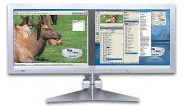
Kecenderungan menggunakan beberapa monitor dengan CPU tunggal meningkat perlahan-lahan. Dalam Dual monitor setup dua monitor yang terhubung dengan satu CPU.

Telah dikatakan bahwa setup monitor multi meningkatkan produktivitas Anda dengan menyediakan ruang layar ganda untuk bekerja. Anda dapat membeli monitor murah kedua dan menghubungkannya ke komputer Anda.

Namun dalam monitor multi setup Anda tidak memiliki taskbar terpisah untuk masing-masing monitor tetapi Anda dapat dengan mudah mendapatkannya dengan MonMan utiliti sederhana yang memberikan masing-masing monitor taskbar sendiri. Aplikasi hanya muncul pada taskbar untuk memantau.

Bekerja hanya untuk Windows XP.

Download MonMan

resources http://www.blogsdna.com

Pengikut